lunes, 21 de febrero de 2011

GRÁFICOS DE EXCEL

INTRODUCCIÓN


El  Asistente de Gráficos es una de las características más atractivas de Excel. Con el se puede crear fácilmente varias clases de gráficos en base a los datos de la hoja de cálculos.  El Asistente lo guíara paso a paso, para convertir sus números en un atrayente y colorido gráfico.


¿QUE ES UN GRAFICO?

 Los gráficos son visualmente llamativos y facilitan a los usuarios las visualización de comparaciones, tramas y tendencias de los datos. Por ejemplo, en lugar de analizar varias columnas de números de la hoja de cálculo, puede ver enseguida si las ventas están disminuyendo o aumentando en trimestres sucesivos, o cómo se están comportando las ventas con respecto a las previsiones.

Para crear un gráfico, debe especificar primero sus datos en la hoja de cálculo. A continuación, seleccione los datos y utilice el Asistente para gráficos, que le guiará en el proceso de elegir el tipo de gráfico y sus distintas opciones, o bien utilice la barra de herramientas Gráfico para crear un gráfico básico al que podrá aplicar formato más adelante.


¿COMO CREAR UN GRÁFICO DE BARRAS EN EXCEL?


1.Primero introducimos nuestros datos y valores.


2. Después nos vamos a la BARRA DE TAREAS, seleccionamos gráficos; GRÁFICOS DE BARRAS y seleccionamos la que dice COLUMNAS EN 3D AGRUPADA.


3. Nos aparecerá un cuadro como en la imagen, seleccionaremos el botòn que dice SELECCIONAR DATOS.


4. Nos aparecerá un cuadro como el siguiente, denominado SELECCIONAR ORIGEN DE DATOS, le daremos clic al botón que está encerrado (SELECCIONADOR DE DATOS).


5. Nos aparecerá una ventana llamada SELECCIONAR ORIGEN DE DATOS, arrastraremos con el mouse desde la celda A1 hasta la B10 y le daremos clic.


6. Nos aparecerá una hoja como la siguiente, por último les daremos el valor apropiado a los datos del eje horizontal, ya que como se darán cuenta nos marca otros datos.


7. Seleccionaremos dónde dice Entradas de leyenda (Series), INGRESOS y del otro lado donde dice Editar. 


8. Por último nos aparecerá una ventana que dice RÓTULOS DEL EJE, seleccionaremos scon el mouse de la celda B2(2000) hasta la celda B8(2008) y le daremos aceptar.


9. Así debe de quedarnos nuestra GRÁFICA DE BARRAS.


REFLEXION


"Como se podrán dar cuenta los gráficos de MICROSOFT EXCEL son de gran utilidad ya que nos permiten interpretar fácil y rápidamente la información, ya que permiten representar visualmente los datos numéricos de una hoja de cálculo, de tal forma que nos resulten interesantes.
Son de gran utilidad para todas las personas desde estudiantes hasta profesionistas, de igual forma cumplen una tarea muy importante en las megacorporaciones del mundo."


"EGIL IVAN LOPEZ SOLIS " 


domingo, 20 de febrero de 2011

LISTAS, ORDENAMIENTOS Y FILTROS

Introducción

En esta entrada hablaremos acerca de lo que son las tablas de datos y sus características; además explicaremos las diferentes formas de organizar una tabla y los diferentes filtros que existen para ello.
Las tablas son un material muy importante ya que permiten checar de manera rápida y sencilla diferentes tipos de datos para su comprensión y análisis además de faciñitar la elaboracion de diferentes tipos y bases de datos.


¿COMO ORDENAR LOS DATOS EN UNA LISTA?


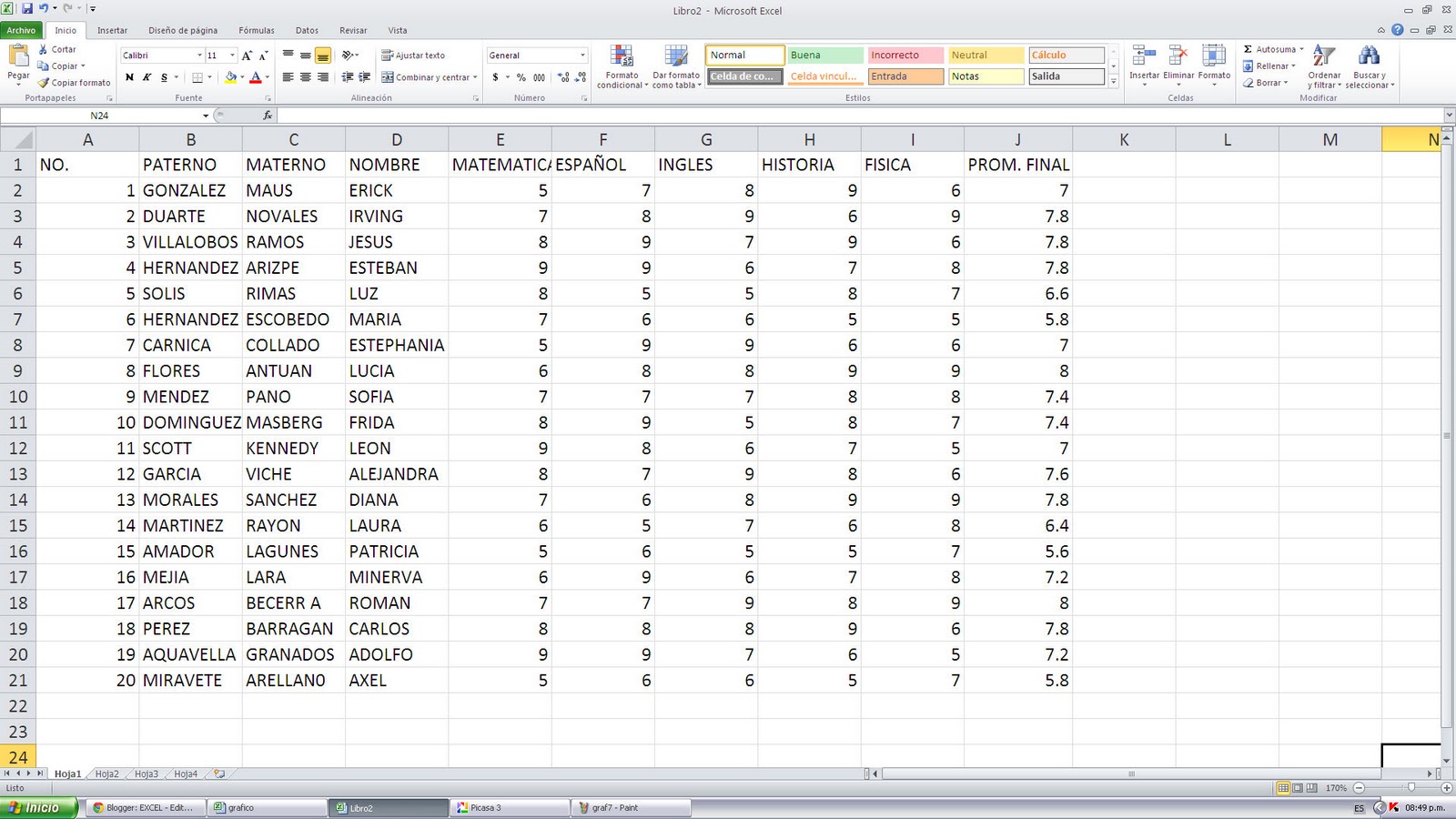
1. Introducimos nuestros datos en la hoja.


2. En la barra de tareas seleccionamos DATOS; y después con el mouse seleccionamos el rango de datos de la A1 a la J1, acto seguido le damos clic al boton que dice ORDENAR.


3. Nos aparecerá un cuadro como el siguiente denominado: ORDENAR, que constara de los siguientes recursos:
  1. Nivel de ordenamiento, determina como ordenar los datos, se pueden agregar varios niveles, dependiendo de cómo se quiera acomodar.
  2. Ordenar por, determina como ordenaremos los datos, si por NOMBRE, NUMERO, PROMEDIO, etc.
  3. Criterio de ordenación, determina en que orden acomodaremos los datos, si de mayor a menor o viceversa, también se puede personalizar dependiendo de como se quiera acomodar.
  4. Agregar nivel, agrega un nivel extra para un mayor ordenamiento, con todos los criterios antes mencionados, aunque siempre respetando el ordenamiento del primer nivel.
  5. Eliminar un nivel, hace lo que su nombre indica " ELIMINA UN NIVEL COMPLETO".  


Ahora veremos un ejemplo de ordenamiento.


  1. Primero agregaremos otro nivel.
  2. Después en el primer nivel seleccionaremos en ORDENAR POR-PATERNO, y en el CRITERIO DE ORDENACIÓN-A a Z.
  3. En el segundo nivel en donde dice LUEGO POR-PROM. FINAL y en CRITERIO DE ORDENACIÓN-DE MAYOR A MENOR.
  4. Le daremos en ACEPTAR.

Hay que notar que primero ordena por PATERNO y que tenemos 2 HERNANDEZ, por lo que se salta al segundo ordenamiento que es el de PROMEDIO y los acomoda de acuerdo a su respectivo promedio (7.8 y 5.8 respectivamente), para eso sirven los niveles de ordenamiento, para que en caso de que concuerden 2 datos, se salte este nivel y ordene de acuerdo al otro nivel.


Así deberá de quedar nuestra lista.


¿COMO USAR LOS FILTROS?


1. Introducimos nuestros datos.


2.Seleccionamos desde la celda A1 hasta la J1 y en la BARRA DE MENÚ seleccionamos DATOS-FILTRO, despues le daremos un clic.


3. Obtendremos un resultado similar al siguiente, ya con los FILTROS.


Ahora solo hay que elegir como queremos acomodarlos o que queremos que aparezca, ejemplo:


Elegimos la flecha de PROM. FINAL, nos desplegará una tabla como la siguiente; elegiremos ORDENAR DE MAYOR A MENOR y le daremos clic.


Nos quedara una tabla como la siguiente, hay que notar que al igual que la función de ORDENAR, al repetirse 2 valores toma como desempate la columna de PATERNO.


REFLEXIÓN


"Como se podrán dar cuenta, la función de ORDENAR es de gran utilidad al visualizar grandes cantidades de datos desplegados como lista, aunque siempre y cuando se sepa utilizar, lo mismo se podría decir de la función FILTRO, ambas comparten características similares, solo que se diferencian en que al ordenar se usan todos los datos, y en la opción filtro se escogen los datos que se quieran visualizar.
Las dos funciones  son de gran utilidad para la población humana, ademas de que se pueden utilizar en casi todos los sectores de trabajo."


"EGIL IVAN LOPEZ SOLIS".


sábado, 19 de febrero de 2011

TABLAS DINÁMICAS

INTRODUCCIÓN


Las tablas dinámicas son, en pocas palabras, un resumen acerca de un conjunto de datos extenso, esto es debido a que asi es más facil leer la informacion y los usuarios o internautas pueden enterderla mas.
A continuacion les mostraremos un poco mas acerca de sus funciones, que son, para que sirven y nos cuantos ejemplos.


¿QUE SON LAS TABLAS DINÁMICAS?

Una tabla dinámica consiste en el resumen de un conjunto de datos, atendiendo a varios criterios de agrupación, representado como una tabla de doble entrada que nos facilita la interpretación de dichos datos. Es dinámica porque nos permite ir obteniendo diferentes totales, filtrando datos, cambiando la presentación de los datos, visualizando o no los datos origen, etc...

Combina y compara en forma rápida grandes volúmenes de datos, permitiendo el análisis multidimensional de los datos al girar las filas y las columnas creando diferentes formas de visualizar reportes con los datos de origen, llendo desde lo general a lo específico.


¿COMO CREAR UNA TABLA DINÁMICA EN MICROSOFT EXCEL?


 1. Primero introduciremos los datos con los cuales crearemos nuestra tabla dinámica.


2. Nos dirigiremos a ARCHIVO-TABLA DINAMICA, y seleccionaremos dónde dice TABLA DINÁMICA.


3. Nos aparecerá una tabla denominada CREAR TABLA DINÁMICA, en donde nos pide anotar  los datos que deseamos trabajar, le daremos clic al botón de la derecha, mediante el cual podremos elegir los datos que deseemos trabajar, o podemos anotar los datos, las celdas son desde la A1 hasta la J21, el resultado es el mismo.
Y elegiremos que la cree en una NUEVA HOJA DE CÁLCULO.


4. Nos aparecerá una ventana como la siguiente, le daremos un clic en el botón de la derecha.


5. Nos aparecerá una tabla como la siguiente, ahora solo elegiremos como queremos rellenarla, ejemplo


6. Elegiremos en los datos a poner el NOMBRE Y PROM. FINAL, ademas en donde dice ETIQUETA DE FILAS, pondremos ORDENAR DE A-Z.


7. Nos quedara algo similar a esto:


REFLEXIÓN


"Las tablas dinámicas de EXCEL sirven para un buen de cosas, pero sobre todo su principal función y tal vez mas importante sea el manejo de información e interpretación de datos, esto mediante el ordenamiento de éstos. Si tienes muchos datos, mediante las tablas dinámicas puedes agruparlos para calcular promedios, sumas, desviaciones, etc. Por ejemplo:


Supón que tienes información de ventas por artículo de 15 supermercados, en 4 ciudades, mediante las tablas dinámicas puedes ver, por ejemplo cuantos articulos en total se vendieron, sin tener que aplicar tantos filtros.
Como pueden ver es una de las herramientas mas completas de MICROSOFT EXCEL."


"EGIL IVAN LOPEZ SOLIS"

viernes, 18 de febrero de 2011

SUBTOTALES

INTRODUCCIÓN


Microsoft Excel puede calcular automáticamente valores de subtotales y de totales generales en una lista. Cuando se insertan subtotales automáticos, Excel esquematiza la lista para que se puedan mostrar y ocultar las filas de detalle de cada subtotal.

Los subtotales constituyen una manera rápida y sencilla de resumir datos en listado. No es necesario crear fórmulas. Excel crea la fórmula, inserta las filas correspondientes al subtotal y al total y efectúa un esquema de los datos, automáticamente. Así, los datos resultantes son fáciles de formatear, colocar en un gráfico e imprimir. En resumen, añade líneas de subtotal a columnas de la lista.

En Excel, los subtotales se utilizan cuando trabaja con listas de datos ordenadas. Sirven para realizar cálculos totales y parciales de dichas listas.

¿COMO REALIZAR UNA TABLA CON SUBTOTAL?


 Introduciremos los siguientes datos:


Debe crear una lista, con los subtotales por empresas acumulando las ganancias debajo de la columna de Beneficios, de forma que pueda ver los totales parciales:
- Seleccione todo el rango de datos (A1:E11)
- Active la opción Subtotales del Menú Datos
- Active las opciones necesarias:
Para cada cambio en EMPRESA (con esto agrupara por empresas):


Usa función SUMA
Agregue subtotal a BENEFICIOS
Active la opción Aceptar.


subt.jpg (32252 bytes)


Observe que han aparecido los subtotales bajo la columna de Beneficios agrupados por países. A la izquierda, aparecen unos signos que controlan el nivel de desglose del subtotal. Puede aumentar o disminuir el nivel del subtotal pulsando en los signos + y – o, bien, en los números que aparecen sobre estos signos.


Para añadir los promedios de gastos, aparte de los subtotales anteriores de los Beneficios, realiza las siguientes instrucciones:

  • Vuelva a seleccionar la lista de datos y active la opción Subtotales del Menú Datos
  • Cambia la opción Usar función y escoja la función Promedio.
  • Active la casilla Agregar subtotal a GASTOS
  • Desactive la casilla Reemplazar subtotales actuales (si no la desactiva, perdera los subtotales conseguidos).
  • Active la opción Aceptar.
Si quiere desaparecer los subtotales, debe activar la opción Subtotales del Menú Datos, y seleccionar Quitar todos.

Nota: Para realizar subtotales de otro campo, por ejemplo, por países, deberá primero ordenar la tabla por esa columna.


REFLEXIÓN


"La funcion de subtotales es de gran utilidad ya que mediante esta podemos visualizar varias funciones en forma de lista, por ejemplo la de suma, max; o incluso la mínima.
Esta función es de gran utilidad, especialmente para las empresas ya que permite visualizar ganancias o perdidas, pero no solo eso, también puede servir en todos los ámbitos de la actividad humana, puede ser utilizada por profesionistas o maestros, incluso por nosotros, los estudiantes, lo importante es saber utilizarlo de manera inteligente.
Esta es una de las herramientas más completas de Excel, ya que fusiona las tablas, algo de filtros y funciones en una sola aplicación." 

"EGIL IVAN LOPEZ SOLIS"


jueves, 17 de febrero de 2011

CONSOLIDACION DE DATOS

INTRODUCCIÓN


Consolidar datos consiste en combinar los valores de varios rangos de datos en uno solo. Por ejemplo, si tienes una hoja de cálculo de cifras de gastos para cada una de sus oficinas regionales, puedes utilizar una consolidación para reunir estas cifras en una hoja de cálculo de gastos para toda la organización; o si tienes las ventas de cada uno de los vendedores puedes agruparlas en una sola hoja para calcular el total de ventas de toda la compañía.

Para utilizar la herramienta de consolidación de Excel, los rangos a consolidar deben tener una estructura muy similar, o sea, los mismos rótulos de filas y columnas o estar en el mismo orden. 
Por ejemplo:  tenemos las ventas del primer semestre para cada uno de los vendedores de la compañía y deseamos calcular las ventas totales de la compañía. 


¿CÓMO CONSOLIDAR DATOS?


1.  En primer lugar, examina los datos y decide si deseas consolidarlos por posición o por categoría.
Posición Si vas a combinar datos que están en la misma celda en varios rangos, puedes consolidar por posición.
Categoría Si tienes varios rangos con diseños diferentes y vas a combinar datos de filas o columnas que tengan rótulos (nombres de fila y/o columna) coincidentes, puedes consolidar por categoría.


2.  Configura los datos que va a consolidar.
  • Asegúrate de que cada rango de datos está en formato de lista: cada columna tiene un rótulo en la primera fila, contiene datos similares y no tiene filas o columnas en blanco.
  • Coloca cada rango en una hoja de cálculo diferente. Ej: una hoja de cálculo diferente para cada vendedor.
  • No pongas ningún dato en la hoja de cálculo donde vayas a colocar la consolidación.
  • Si realizas la consolidación por posición, asegúrate de que cada rango tiene el mismo diseño.
  • Si realizas la consolidación por categoría, asegúrate de que los rótulos de las columnas o filas que deseas combinar tienen idéntica ortografía y coincidencia de mayúsculas y minúsculas.
  • Si deseas, puedes asignar un nombre a cada rango.

.  Haz clic en la celda superior izquierda del área donde desees que aparezcan los datos consolidados.

4.  En el menú Datos, haz clic en Consolidar.  Aparece el siguiente cuadro:


5.  En el cuadro Función, haz clic en la función de resumen que deseas que utilice Microsoft Excel para consolidar los datos. Ej: sumar, contar o promediar.


6.  Haz clic en el cuadro Referencia, elige la etiqueta de hoja del primer rango que vas a consolidar, escribe el nombre que asignaste al rango o selecciona el rango y, a continuación, haz clic en Agregar. Repite este paso para cada rango.


7.  Si deseas actualizar la tabla de consolidación automáticamente cada vez que cambien los datos en cualquiera de los rangos de origen y no estás seguro de si más tarde desearás incluir rangos diferentes o adicionales en la consolidación, activa la casilla de verificación Crear vínculos con los datos de origen.


8.  Activa las casillas de verificación bajo Usar rótulos en que indican dónde están localizados los rótulos en los rangos de origen: en la fila superior, la columna izquierda o ambas. Los rótulos que no coincidan con los de las otras áreas de origen producirán filas o columnas independientes en la consolidación.


En el ejemplo, el cuadro quedará más o menos así:


9.  Haz clic en aceptar. La hoja de consolidación quedará así:


10. Y con eso terminamos el ejercicio.


REFLEXIÓN


"Pues el consolidar datos es una manera de utilizar las funciones en mas de una hoja de cálculo de Excel, ya que permita juntar los datos y aplicarles distintas operaciones o fórmulas, tales como la suma, resta, el mínimo o máximo, dependiendo de lo que se quiera saber.

Esta función no es más que un resumen de datos, ya que lo que hace es copilar una serie de datos y darnos un resumen de los mismos, aunque hay que recordar que esto se realiza siempre y cuando todos los datos a procesar estén en la casilla correspondiente, el resultado se puede dar en la casilla que se quiera.

Pienso que es una tarea muy elaborada y difícil de aplicar, ya que se pueden perder los margenes de datos a procesar, sobre todo en cantidades inmensas, ademas de ser una tarea que es muy difícil de llevar a cabo".


" EGIL IVAN LOPEZ SOLIS "